WiFi密码忘了,家里又没别人记得,是不是只能重置路由器?不一定。只要家里还有一台设备连着这个WiFi,密码就能直接看到;就算全都断了,也还有登录管理页这条路。重置是最后手段,代价是重新配置一遍。
一、三种找回方式,按代价从小到大排
| 方式 | 前提条件 | 代价 | 成功率 |
|---|---|---|---|
| 查看已连接设备 | 有一台设备还连着WiFi | 无 | 很高 |
| 登录路由器管理页 | 知道管理地址和登录密码 | 无 | 较高 |
| 复位重置路由器 | 无前提 | 需重新配置宽带和WiFi | 100% |
顺序很重要。很多人一急就按复位键,结果宽带账号、IPTV配置、端口映射全部丢失,还要重新找运营商要账号。先试前两种,能省掉一大堆麻烦。
二、方式一:从已连接的设备上直接看
安卓手机:设置里进入WLAN,点当前连接的网络,通常会有一个分享或二维码选项。验证指纹或锁屏密码后会显示二维码,扫码或用另一台手机识别,就能看到明文密码。不同品牌入口名称略有差异,一般叫分享网络或网络详情。
苹果手机:iOS 16以后,在设置里的无线局域网中点击当前网络右侧的信息按钮,点密码一栏,通过面容或指纹验证后即可显示明文。较早的系统版本不支持查看,只能靠其他设备。
Windows电脑:已连接的无线网络可以在网络设置里查看安全密钥,勾选显示字符即可。也可以用命令行查看已保存的配置,同样是明文输出。
Mac电脑:打开钥匙串访问,搜索WiFi名称,勾选显示密码,输入系统密码后即可看到。
三、方式二:登录路由器管理页查看
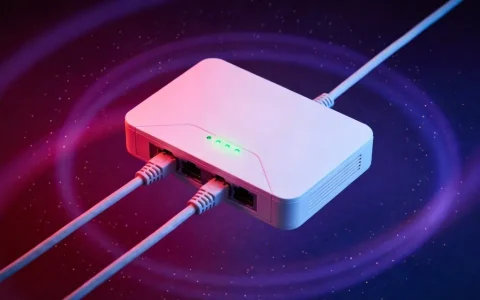
- 找到路由器的管理地址,常见是192.168.1.1、192.168.0.1或机身标签上印的域名。
- 用网线连电脑,或在已连接的设备上打开浏览器输入地址。
- 输入管理账号和密码,默认信息通常印在机身背面标签上。
- 进入无线设置或WiFi设置页面,密码一栏一般可以直接查看或修改。
如果管理密码被改过又忘了,管理页进不去,就只能走复位。复位前先确认一件事:宽带是不是光猫拨号的。如果是光猫拨号,复位路由器只丢WiFi设置,重新设一遍就行;如果路由器自己拨号,就要有宽带账号密码。
四、方式三:复位重置
路由器背面有一个小孔或按钮,标着Reset。通电状态下用牙签按住八到十秒,指示灯全部闪烁后松开,设备恢复出厂设置。此时WiFi名称变回默认名称,没有密码或使用标签上的默认密码。
复位后的代价要提前想清楚:WiFi名称和密码要重设;如果路由器负责拨号,需要重新填宽带账号密码;端口映射、限速规则、访客网络、家长控制全部清空;部分运营商定制机型复位后可能无法自动下发配置。
运营商定制的一体机要特别注意。复位后如果上不了网,可能是注册信息被清掉了,需要重新输入逻辑标识或序列号,这一步普通用户搞不定,只能报障让师傅上门。所以一体机的复位键,尽量别乱按。
五、复位后怎么重新配置
- 手机连上恢复出厂后的默认WiFi,名称和密码在机身标签上。
- 浏览器打开管理地址,设置新的管理密码。
- 选择上网方式:光猫已拨号就选自动获取地址,否则选宽带拨号并填写账号密码。
- 设置新的WiFi名称和密码,建议用字母加数字组合,长度十二位以上。
- 保存后设备重启,用新密码重新连接所有设备。
六、几个实用提醒
- 把密码记在标签上:贴在路由器底部,比存在手机备忘录里更靠谱。
- 区分2.4G和5G两个名称:双频路由器有两个WiFi,密码可能不同,别只改一个。
- 访客网络单独设密码:给客人用的网络和主网络分开,主密码不必外传。
- 别用生日和手机号:这类密码容易被邻居猜到,改起来又麻烦。
七、核心要点总结
- 优先从已连接的手机或电脑上直接查看密码,零成本。
- 安卓看分享二维码,苹果在无线局域网里验证后查看,Windows和Mac都能查已保存密码。
- 管理页能看密码,前提是知道管理地址和登录密码。
- 复位是最后手段,会清空所有配置,包括宽带拨号账号。
- 运营商一体机复位后可能丢失注册信息,需报障处理。
- 新密码建议十二位以上字母数字组合,并贴在设备底部备查。
关注「号卡驿站」,获取最新最全宽带资讯,办理不踩坑
为保证您能够及时收到卡片,请务必:
1、正确填写办卡人身份信息,收件人姓名需要与身份证一致。
2、收货地址请具体到门牌号,避免将学校、驿站、大学等公共场所作为收件地址(运营商风控)。
3、提交订单后24~48小时审核通过,通过后立即发货,最快次日即可收到卡。
4、按要求激活实名认证,建议首充50或100元,否则流量不到账!
本站原创内容,转载请注明出处。https://haokayizhan.cn/1822-wifi-mima-wangji-zhaohui/